 ソラノル
ソラノル
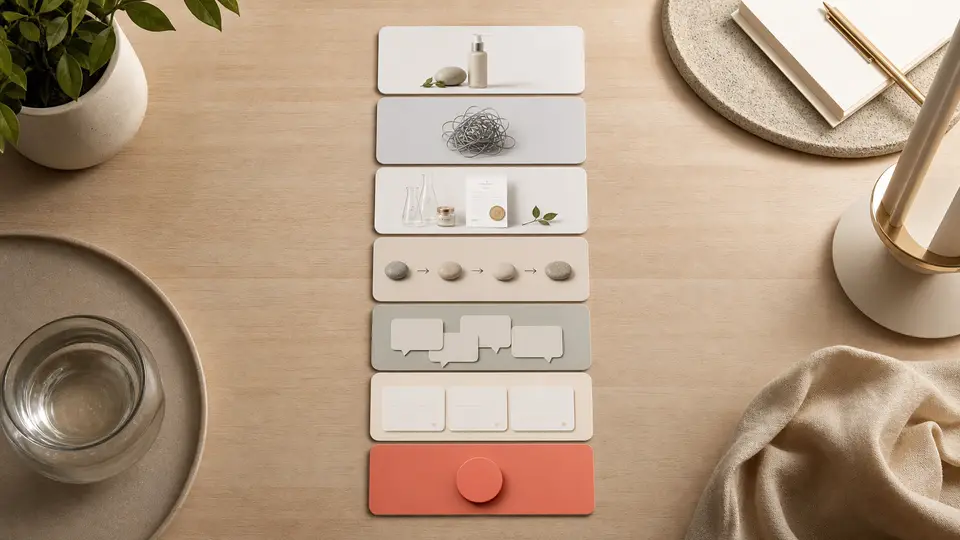
LPは、訪問者が一つの提案を理解し、次の行動を選ぶためのページです。ファーストビュー、悩み、提案、根拠、利用の流れ、FAQ、CTAの七要素は、情報の抜けを探すための整理方法として使えます。七つの枠を埋めれば成果が出る、という固定テンプレートではありません。
ここでは「小さなお店の写真整理相談」という架空サービスを例にします。内容と進行は説明用で、Soranoruがこの相談サービスを提供しているという意味ではありません。成約率や売上の実測値も示しません。
1. 先に決めるのは申込数ではなく、申込の意味
最初に「このボタンを押すと何が起きるか」を一文にします。この例では「相談希望を送り、担当者の返信で対応範囲と見積もりを確認する」です。有料契約の成立や日時の即時確定ではありません。
- 対象:ホームページ用の写真はあるが、どこに使うか迷っている小規模店舗。
- 提供内容:手元の写真を、トップ、商品紹介、アクセスに使う候補へ整理する相談。
- 成果物:写真の候補一覧と、各写真の用途メモ。
- 対象外:撮影、画像の権利取得、画像の修整、サイトへの実装。
- 費用:写真点数と相談範囲を確認後、見積もりを案内。申込送信だけで契約しない。
- 事前に必要なこと:写真の点数と利用目的を整理。写真本体の受け渡し方法は返信時に相談。
「誰でも」「何でも対応」まで広げると、同じLPの中で条件が矛盾しやすくなります。申込の前提になる費用の決め方や対象外は、FAQの奥だけに隠さず提案の近くにも置きます。
2. Soranoruへの入力例
小さなお店の写真整理相談のLPを作ります。架空サービスの構成例です。手持ち写真の使い分けに迷う店主向けに、トップ・商品紹介・アクセス用の候補と用途メモを整理する相談を案内します。撮影、修整、サイト実装、権利取得は対象外です。費用は写真点数と範囲を確認して見積もり、送信だけで契約は成立しません。実績数や利用者の声は用意していないので作らず、成果物の見本で説明してください。主な行動は「写真整理の相談を申し込む」。冒頭、内容の説明後、最後のボタンを同じ相談先へつなぎます。
LPの作成入口では、目的やサービス情報に対応する欄へ分けて使います。構成の原則はLP構成のガイドも参照できます。
3. 七要素を一ページ分の原稿にする
以下は編集用に作成した完成原稿例です。AIの生成画面や公開済みサービスの実績ではありません。
1. ファーストビュー:対象・提供内容・行動
小さなお店の写真整理相談
撮りためた写真を、ホームページで使う場所ごとに整理します。トップ、商品紹介、アクセスに使う候補と用途メモを一緒に確認しませんか。
ボタン:写真整理の相談を申し込む。送信後に対応範囲と見積もりをご案内します。送信だけで契約は成立しません。
2. 悩み:訪問者が直面している場面
商品写真と店内写真が同じフォルダにあり、トップに何を置くか決められない。外観写真はあるのに、来店する人の目印として使えていない。写真を撮り足す前に、手元の素材で伝えられることを整理します。
3. 提案:何を受け取れるか
写真を用途別に分け、候補画像と短い説明を一覧にします。「トップに使う」「商品説明の近くへ置く」「アクセスの目印にする」のように、置く理由まで確認できます。撮影、写真の修整、サイトへの実装は含みません。
4. 根拠:成果物の見本
例として、外観写真には「アクセス:看板と入口の位置が分かる」、商品写真には「商品紹介:商品名と価格の近くに置く」という用途メモを付けます。これは成果物の形式見本で、実在顧客への納品実績ではありません。
5. 利用の流れ:送信後を具体化
相談希望を送信いただいた後、写真点数と用途を確認します。対応範囲と見積もりをご案内し、合意後に写真の受け渡し方法を相談します。候補一覧と用途メモを作成し、内容を確認していただきます。
6. FAQ:申し込み前の判断材料
料金はいつ分かりますか。 写真点数と相談範囲を確認した後、作業開始前に見積もりをご案内します。
撮影も依頼できますか。 この相談に撮影は含まれません。現在お持ちの写真を整理する内容です。
他のサイトの写真も使えますか。 利用許可を確認できる素材を対象とします。写真の権利取得はこの相談に含まれません。
7. CTA:次の画面と確認事項
写真の点数、掲載したい場所、現在迷っていることを相談フォームでお知らせください。写真本体の受け渡し方法は返信時に確認します。
ボタン:写真整理の相談を申し込む。送信後、担当者から対応範囲と見積もりをご案内します。
4. この原稿の構成を読み解く
冒頭はサービス名を見出しにし、抽象的な「あなたの未来を変える」で始めていません。提案の直後に対象外を置くのは、写真撮影まで含むと誤解させないためです。実績がない段階では、架空の口コミを置かず、成果物の形式見本で「何を受け取るか」を説明します。
同じ目的のボタンが複数あっても、移動先と申込の意味は同じです。「無料診断」「購入」「相談」が同じフォームへ混在すると、訪問者は自分が何を申し込むのか判断しにくくなります。
5. よくある構成の誤りと直し方
- 課題を何画面も並べて不安を煽る:実際の利用場面を二つ程度に絞り、早めに提案を示します。
- 根拠の欄に「導入実績100社」を補う:記録がなければ削除し、成果物見本や作業手順など確認できる情報に替えます。
- 「今すぐ購入」の先で見積もり相談になる:ラベルを相談申込へ直し、費用が決まるタイミングを添えます。
- 重要な追加条件がFAQにしかない:価格や提供範囲の説明の近くへ移し、FAQは補足に使います。
6. 並び替えと公開前確認
イベントなら日時・会場を冒頭近くへ、条件の多いサービスなら費用と対象外を提案直後へ移します。購入判断が単純な商品では、長い悩みの説明を省ける場合もあります。七要素を七つの同じ大きさのカードにする必要はありません。
- セクション見出しだけを読み、何の提案か、何を受け取り、次に何をするかがつながるか確認します。
- 各CTAの文言と移動先を照合し、スマホでも料金・条件を読んでから押せるか確認します。
- フォーム項目が申込に必要な内容だけになっているか、送信後の案内が本文の約束と一致するか確認します。
- 保存後と公開URLで同じ原稿が見えるか確認します。申込率の評価は、実際の流入と申込記録がたまってから、ページの変更と区別して行います。