本文へ移動
ソラノル

SORANORU GUIDE

チラシ・ポスター画像をAIで作成

イベントや店舗のお知らせに使う画像案を、文章と参考画像から作成できます。作例から始めて、掲載する文字や比率を自分で調整できます。

作例から画像を作る

Soranoruで作成した、架空の店舗・企画の参考例です。好きな例を選び、店名や告知内容を自分のものに書き換えて試せます。

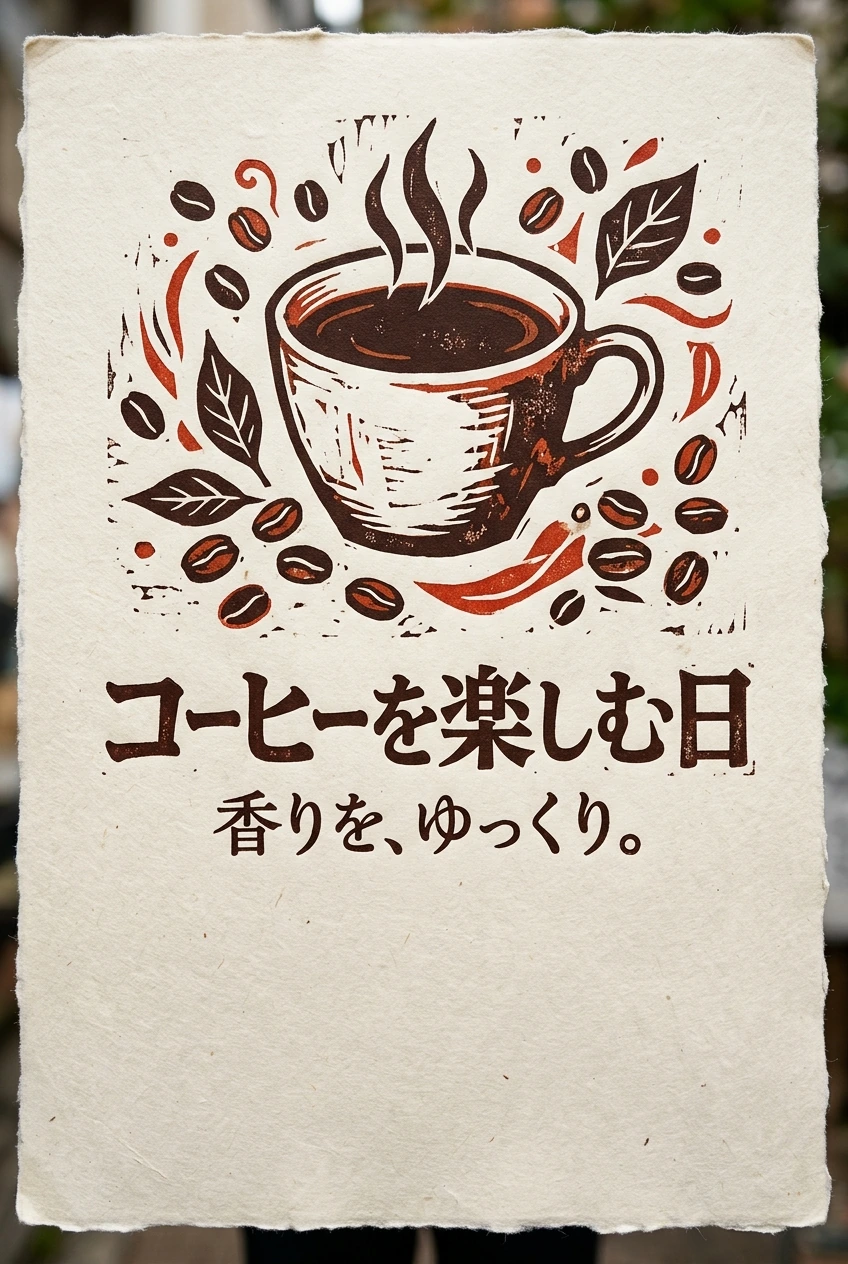
コーヒーカップを描いた縦長イベント告知の作例

2:3 ・ Nano Banana 2

コーヒーイベントの告知

イベント名を主役にした、縦長ポスター画像の方向性。

置き換える内容:イベント名・見出し・短い告知文。日時・場所・申込先は実際の情報を別途追加し、公開前に照合してください。

入力例と確認ポイント

架空の小さなコーヒーイベントの告知ポスター画像。大きなコーヒーカップとコーヒー豆の素朴な紙版画風イラスト。生成り色の紙の質感、深い茶色と朱色、余白を活かした日本語の編集デザイン。文字は「コーヒーを楽しむ日」「香りを、ゆっくり。」だけ。日時・会場・連絡先・QRコード・ロゴは入れず、下部に詳細を後で追加できる空白を残す。縦横比2:3。

紙の縁や背景を含むポスターのイメージです。日時・場所・申込先は別途追加してください。入稿用PDFや塗り足し付き印刷データではありません。
この例をもとに作る:コーヒーイベントの告知
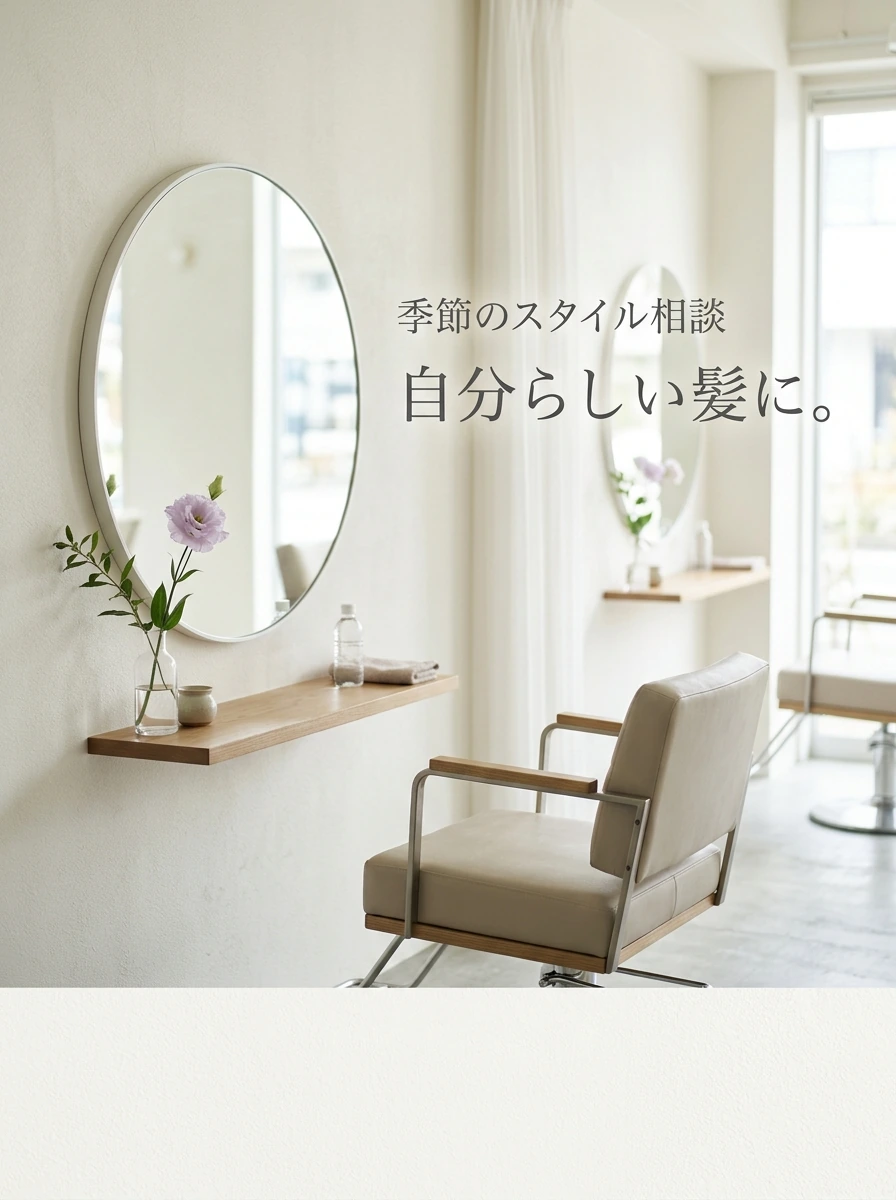
明るいサロン空間を使った店頭告知画像の作例

3:4 ・ Nano Banana 2

サロンの季節のお知らせ

やわらかな配色でサービスの雰囲気を伝える店頭告知。

置き換える内容:実際のサービス名・見出し・短い紹介文。価格・受付期間・予約先を追加する場合は、実際の条件を確認してください。

入力例と確認ポイント

架空のヘアサロンの店頭告知ポスター画像。清潔な鏡と椅子、花を一輪飾った明るいサロンの一角。淡いラベンダーとアイボリー、洗練された余白のあるデザイン。文字は「季節のスタイル相談」「自分らしい髪に。」だけ。人物・料金・割引率・日付・効果保証・店名・ロゴは入れない。下部に店舗情報を後で追加できる空白。縦横比3:4。

予約先や価格は実際の情報を追加し、文字・余白・印刷サイズを確認して仕上げてください。

この例をもとに作る:サロンの季節のお知らせ
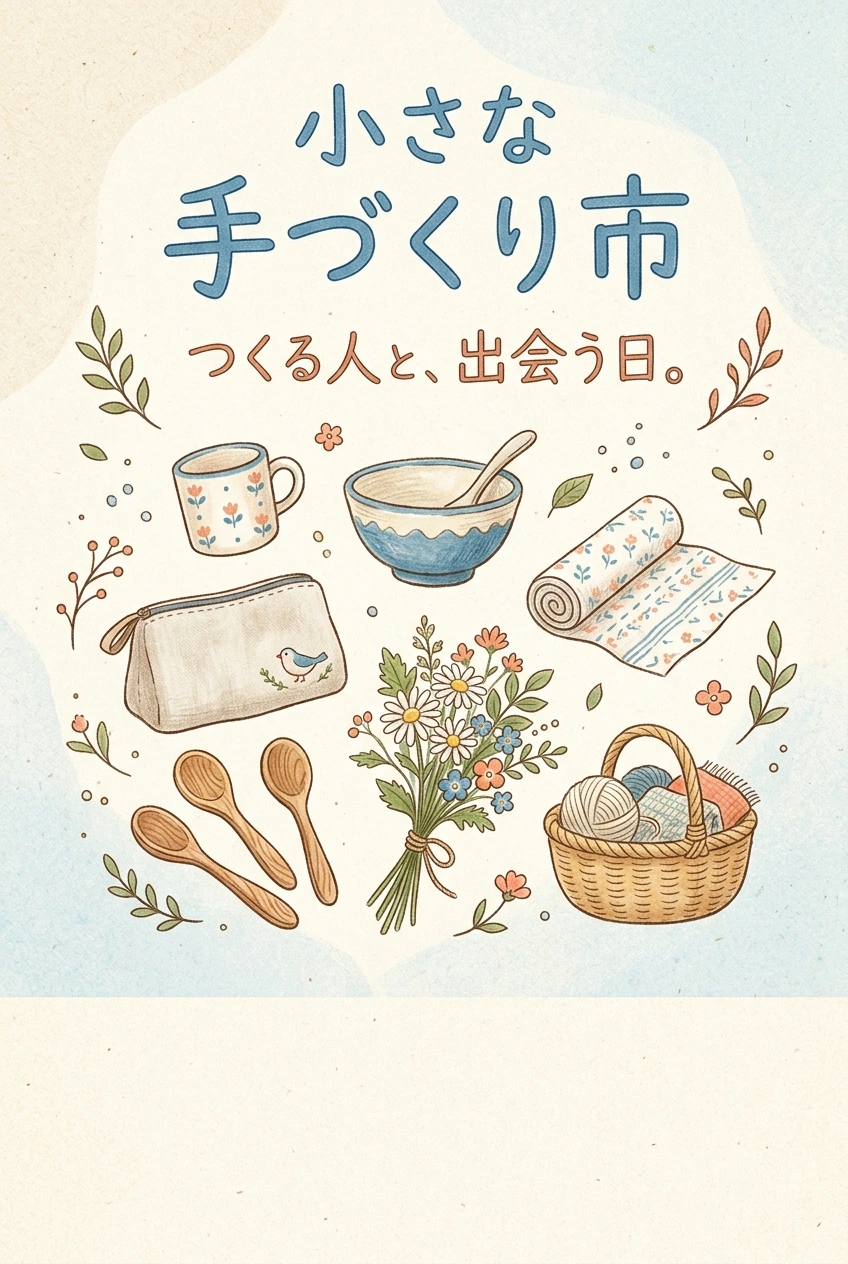
陶器や布小物を描いたハンドメイド市の案内画像作例

2:3 ・ Nano Banana 2

ハンドメイド市の案内

複数の商品をイラストでまとめた、地域イベント向けの例。

置き換える内容:イベント名・出店内容・短い告知文。架空の開催情報は使わず、自分の会場・日時・連絡先を別途追加して確認してください。

入力例と確認ポイント

架空の地域イベント「小さな手づくり市」の案内ポスター画像。陶器、布小物、木のスプーン、花束をやさしい手描きイラストでバランスよく配置。淡い青とクリーム色に少量のコーラル、親しみのある紙の質感。文字は「小さな手づくり市」「つくる人と、出会う日。」だけ。日付・会場・価格・ロゴ・QRコードは入れない。下部は案内を後で追加するための余白。縦横比2:3。

架空イベントの作例です。開催情報を追加したうえで、画像内の文字と必要な解像度を確認してください。

この例をもとに作る:ハンドメイド市の案内

入力例と比率をセットするだけでは、画像は生成されずポイントも消費しません。作成ボタンを押す前に必要ポイントを確認できます。生成結果は毎回異なるため、掲載する文字や商品表現は仕上がりを確認してください。

作る前に、文字・写真・掲載先を用意する

まず「何のお知らせを、誰に伝えるか」を一つ決めます。画像に入れたい見出しと短い告知文を用意し、日付・価格・会場名などは確認済みの情報だけを使ってください。細かい本文や価格表は、生成後に別の編集ツールで加える方法もあります。

写真を使う場合は、自分で撮影したものなど利用権を確認できる画像を参考画像として選びます。実際の商品や店内を正確に見せたいときは、生成結果が元の写真と同じとは限らない点も確認してください。

掲載先に合わせて比率を決めます。このページの縦長作例は2:3または3:4です。SNSや店頭掲示で必要なサイズは異なるため、使う媒体の条件を確認して選び直せます。

作例から作る、3つの手順

1. 気になる作例の「この例をもとに作る」を選びます。画像生成画面に入力例・モデル・比率が入ります。この時点では生成されず、ポイントも使いません。

2. 架空の見出しや告知文を自分の内容に書き換えます。必要なら自分の参考画像を選び、比率とモデルを調整します。作例は完成済みテンプレートではなく、毎回異なる画像を作るための入力例です。

3. 内容と表示された必要ポイントを確認し、作成ボタンを押します。ログインが必要な場合は入力した文章・モデル・比率を引き継げますが、端末から選んだ参考画像はもう一度選んでください。生成後は文字・事実・サイズを確認して仕上げます。

要点まとめ

料金/ポイント

Nano Banana 2とGPT Image 2はどちらも10ptを目安に、生成成功後だけポイントを消費します。

公開・印刷前の確認

  • 公開前に、文字の誤り、価格・日時・連絡先、商品やサービスの見え方を実際の情報と照合してください。
  • 印刷する場合は画像の解像度と印刷会社の入稿条件を確認してください。画像生成だけで入稿用PDFや塗り足し付きデータが完成するわけではありません。

よくある質問

作例を選ぶだけでポイントを使いますか

いいえ。作例の選択は文章・モデル・比率の入力だけです。Nano Banana 2とGPT Image 2はどちらも10ptを目安に、生成成功後だけポイントを消費します。作成前に画面の必要ポイントを確認してください。

自分の写真を参考画像にできますか

利用権を確認できる画像を端末から選べます。最近作成した画像も参考画像にできます。元の写真の商品・人物・文字や配置が、そのまま再現される保証はありません。

文字入りチラシや、日付だけの差し替えもできますか

見出しや短い告知文を文章で指定できます。ただし、既存画像の日付だけを正確に差し替えたり、同じ書体・背景・配置を保ったりする専用編集機能ではありません。細かい文字や価格表は別途編集し、実際の情報と照合してください。

そのまま印刷会社に入稿できますか

生成するのは画像案です。入稿用PDF、塗り足し、印刷サイズや必要な解像度が自動でそろうわけではありません。印刷会社の仕様に合わせて確認・調整してください。

最終更新日: