
このガイドで行うこと
SoranoruでAIホームページを作る流れは、業種選択と入力、デザイン案の確認、サイト作成、プレビュー編集、公開の5段階です。このページでは架空カフェ「朝凪コーヒー」のサンプルを参考に、何を入力して、どこを確認するかを説明します。
SORANORU GUIDE
カフェの参考入力例を使い、Soranoruの業種選択、デザイン案の確認、サイト作成、プレビュー編集、公開の順に解説します。作成画面と完成サンプルを見ながら、料金・営業時間・来店方法の確認点を整理できます。
作成画面では飲食店を選び、カフェの用途に合わせて入力します。ここでは「朝凪コーヒー」という架空店舗の既存サンプルを参考にしています。掲載する事業情報は、自分の店の確認済み情報へ置き換えてください。
最初は必須項目から進められます。価格、営業時間、休業日、予約を受け付けるかなども入力すると、後から直す内容を減らせます。住所・電話番号は実際に公開してよいものだけを使い、分からない項目は事実を補って作らず、確認してから追加します。
この例では予約を受け付けないため、「訪問した人に一番してほしいこと」で「メニューを見る」を選びます。実際の受付方法に合わせて、サイトの主なボタンの目的を決めます。
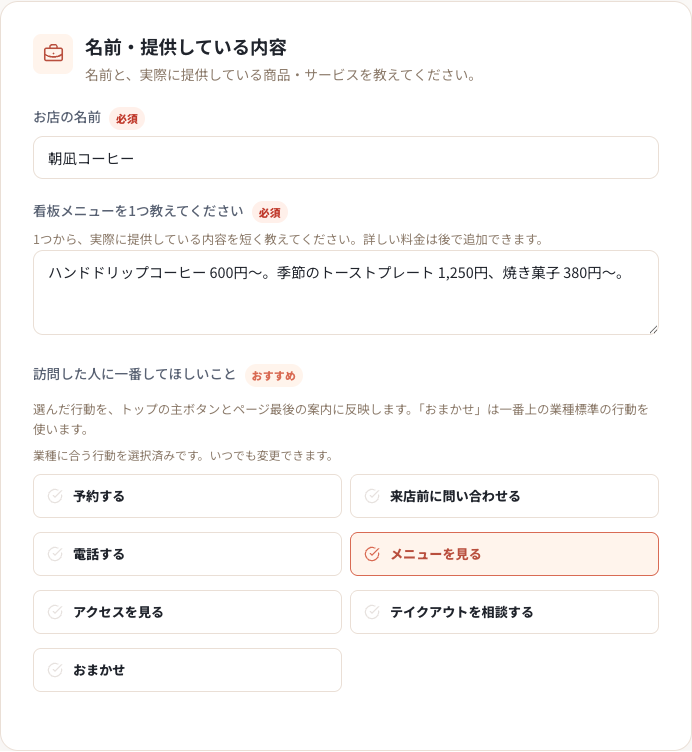
手元の写真がなければ、そのまま入力を進められます。写真を使う場合は、店内、外観、メニューなど何の写真か分かるものを選びます。実際に掲載したい写真と、色・雰囲気だけを参考にする画像を区別して指定します。
必須情報から進むボタンは「まずデザイン案を見る」です。任意項目も入れる場合は、内容、デザイン・写真の順に進んで「この内容でデザイン案を見る」を選びます。次のデザイン確認画面に出るのは色や配置の参考画像で、まだ編集できるサイトではありません。
デザイン案で、店の雰囲気、文字の見やすさ、写真の扱いを確認します。未登録の場合は「無料登録してサイト作成を続ける」から進みます。登録済みの場合は「公開情報を確認してサイトを作成」で住所や連絡先などを確かめてから作成します。
ここでは一般向けの公開はまだ行われません。編集できるサイトの作成が終わるとプレビューへ進み、文章や写真を確認・修正できます。デザイン参考画像だけを見て、営業時間やリンクの動作まで確認済みとしないことが大切です。
カフェの例では、メニュー名と価格の組み合わせ、8:00〜18:00の営業時間、火曜休、予約不要・来店順の案内が合っているかを読み比べます。「予約不要」なのに予約ボタンがある、ランチの価格が別の単品に付いている、といった食い違いを残さないようにします。
文章や写真を調整したら「下書き保存」し、開き直して変更が残ることを確認します。下書き保存だけでは公開サイトは変わりません。ページ内リンクは目的の場所へ、電話・問い合わせなどは実際に案内したい先へ進むかを確かめます。自分のサイトに送信フォームを置く場合は、入力欄の名前や必須表示も確認します。
初めて公開するときは「確認して公開」から進みます。すでに公開中のサイトを更新するときは「変更を反映」を選びます。
プランを選ぶとLiteは7日間、Proは14日間、Businessは14日間の無料公開体験を利用できます。無料期間後は選択した月払い・年払いの料金がかかります。申込画面で支払い方法と継続条件を確認してください。
公開後は、プレビューではなく公開URLをスマートフォンでも開き、文字切れ、写真、価格、営業時間、問い合わせ先を確認します。季節メニューを変えるときは、メニュー名・価格・説明・写真を一組で見直し、保存・公開後のページにも変更が反映されたことを確かめます。
下の画像とリンク先は、比較用の既存サンプルです。本ページの参考入力例から今回生成したものではなく、実在する顧客の導入成果でもありません。サンプル上で実際の問い合わせ送信や予約は行われません。
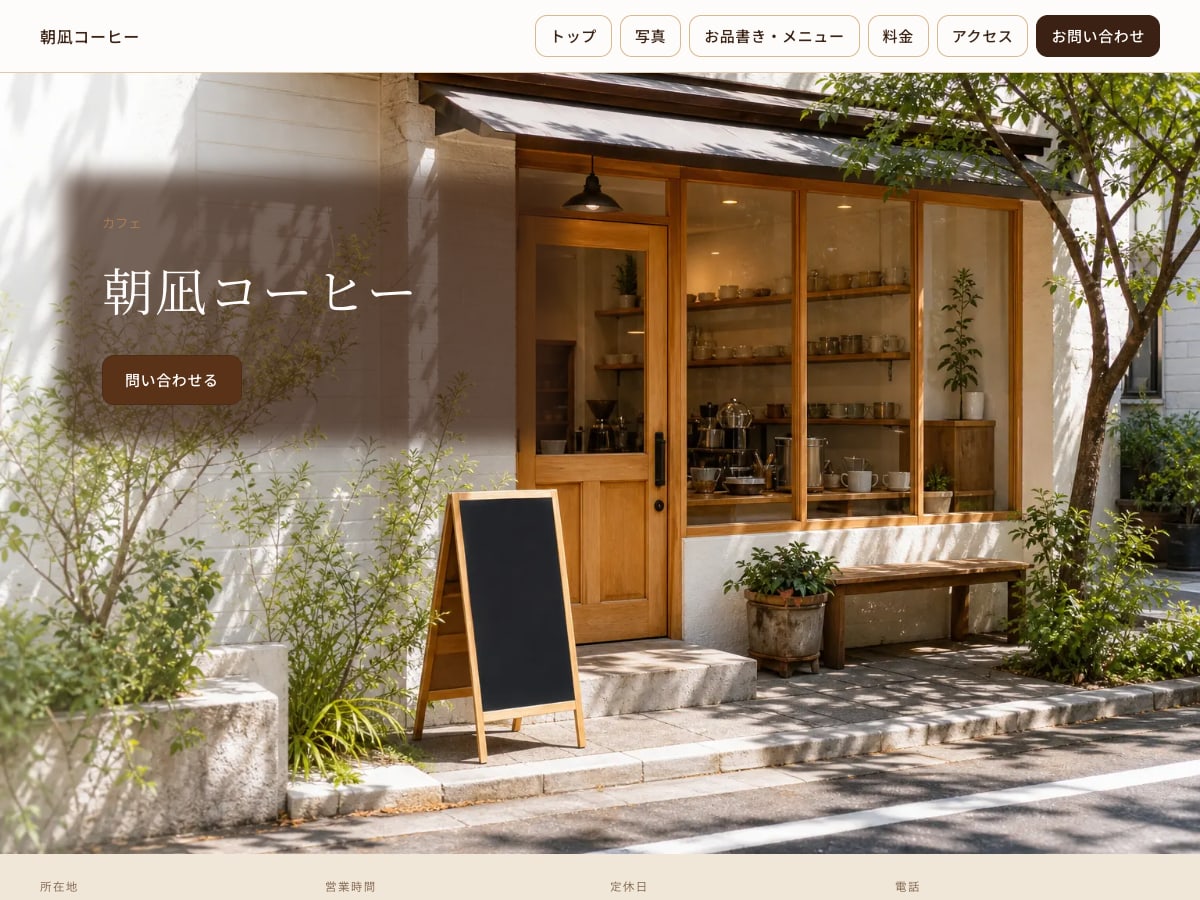
SoranoruでAIホームページを作る流れは、業種選択と入力、デザイン案の確認、サイト作成、プレビュー編集、公開の5段階です。このページでは架空カフェ「朝凪コーヒー」のサンプルを参考に、何を入力して、どこを確認するかを説明します。
FreeではWebサイト1件とLP1件を無料で作成・プレビュー編集できます。Freeの公開枠はWebサイト0件・LP0件で、長期公開は含まれません。公開するときに有料プランを選びます。
未登録でも入力してデザイン案の確認へ進めます。そのデザイン案を保存して、編集できるサイトの作成を続ける段階で無料登録が必要です。
同じになるとは限りません。入力例は既存サンプルを参考にした説明用の文章で、制作時の原文ではありません。完成サンプルは構成や確認点を比較する参考としてご覧ください。
いいえ。デザイン案の確認、サイト作成、プレビュー編集までは公開とは別です。内容を確認してから公開プランを選び、公開URLで表示と導線を確認します。
文章や写真を編集できます。メニュー名だけでなく価格・説明・写真も合わせて見直し、保存・公開後に公開URLでも反映を確認してください。
最終更新日: